Kirjautuminen, salasana ja kaksivaiheinen tunnistus
- Kirjautuminen, salasana ja kaksivaiheinen tunnistus
- Omat tiedot
- Salasanan vaihto
- Kaksivaiheinen tunnistus
- Kirjautumisruutu
- Unohtunut salasana
Videolla avataan omat tiedot, katsotaan salasanan vaihto ja kaksivaiheinen tunnistus, kirjaudutaan ulos ja avataan salasanan palautus.
Vasemman alakulman kuvake → Muokkaa omaa profiilia.
Välilehti Salasana: nykyinen salasana ja uusi kahdesti.
Välilehti 2-vaiheinen tunnistus → Luo 2-vaiheinen tunnistus ja QR-koodi Google Authenticatorilla. Koodi näytetään vain kerran.
Kirjaudu ulos samasta valikosta. Kirjautuminen sähköpostilla ja salasanalla.
Kirjautumisruudun linkistä tilaat vaihtolinkin sähköpostiisi.
Kirjaudu sisään
Järjestelmään kirjaudutaan sähköpostiosoitteella ja salasanalla, jonka asetit tunnuksia luodessasi. Jos olet unohtanut salasanan, voit tilata salasanan vaihtolinkin kirjautumisruudulta.
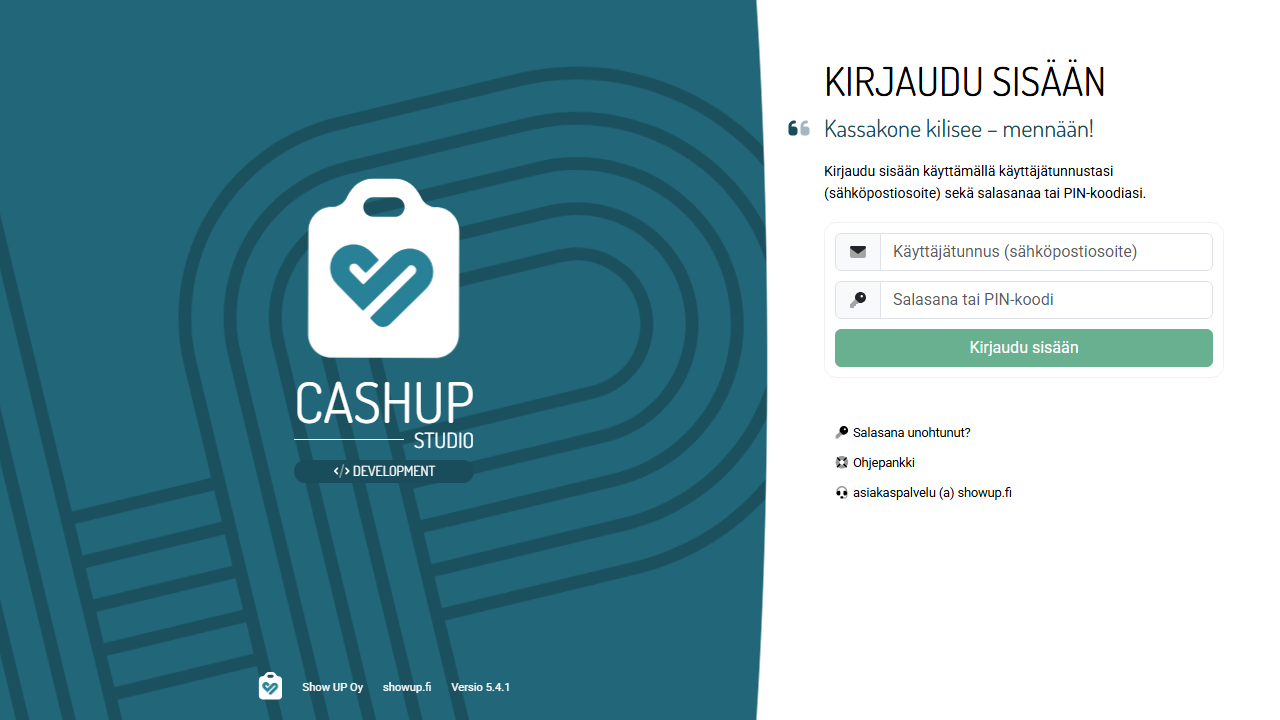
Kirjautumisosoitteet
Kuorman jakamiseksi ja tuotteiden tunnistamiseksi jokaisella tuotteella on oma kirjautumisosoitteensa. Samat tunnukset toimivat kaikissa:
Mistä saan tunnukset?
Tunnukset saat kutsulla. Pyydä kutsu joltakin, jolla on jo pääsy tilillenne (ohje Käyttäjien kutsuminen, roolit ja oikeudet). Järjestelmään ei voi rekisteröityä ilman kutsua.
Kaksivaiheinen tunnistautuminen
Tavalliseen kirjautumiseen riittää sähköposti ja salasana. Kaksivaiheista tunnistautumista tarvitaan vain toiminnoissa, joissa sinut pitää tunnistaa vahvemmin. Tällainen toiminto pyytää varmentamaan henkilöllisyytesi Authenticator-sovelluksen koodilla.
Asenna puhelimeesi Google Authenticator sovelluskaupasta.
Avaa vasemman alakulman profiilikuvan valikosta Oma profiili ja välilehti 2-vaiheinen tunnistus.
Paina Luo 2-vaiheinen tunnistus ja lue näkyviin tuleva QR-koodi Authenticatorilla. Koodi näytetään vain kerran.