Sisältöeditori
- Sisältöeditori
- Missä sisältöeditori on
- Esikatselu ja perustiedot
- Muokkausnäkymä
- Blokin lisääminen
- Blokin valikko ja tyypin vaihto
- Sarakkeet
- Osiot
- Tallenna ja Peru
- Vanha sisältöeditori
Sisältö rakentuu blokeista: otsikoista, tekstistä, kuvista, videoista, sarakkeista ja muista osista. Sisältö aukeaa ensin esikatseluna, ja muutokset tehdään omassa muokkausnäkymässään. Mikään ei tallennu ennen kuin painat Tallenna.
Sivut ja kurssien sisällöt löydät kohdasta Asetukset → Sisältö (välilehdet Sivut ja Kurssit). Sama editori aukeaa myös kurssin tai workshopin Muokkaa sisältöä -painikkeesta ja verkkokurssin osion Sisältö-välilehdeltä.
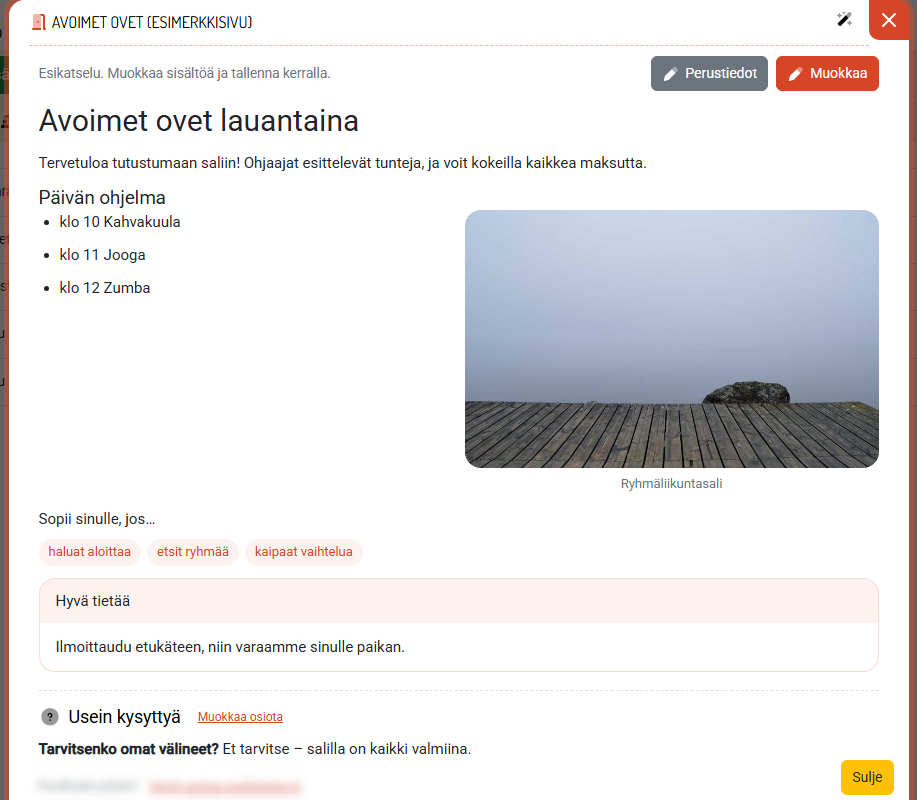
Sisältö aukeaa esikatseluna, jossa ei voi muuttaa mitään vahingossa. Perustiedot-painikkeesta muutat sisällön nimen, kuvakkeen ja värin.
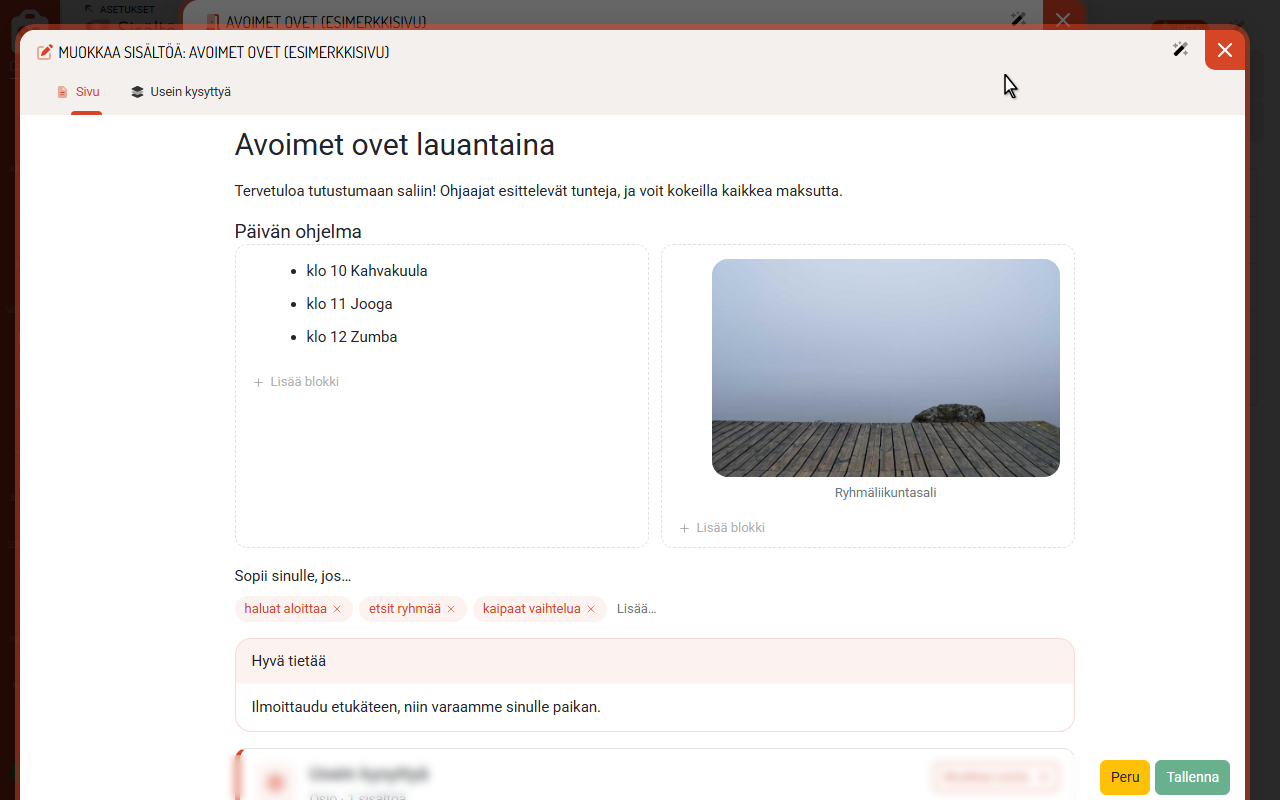
Muokkaa avaa muokkausnäkymän koko näytölle. Kirjoita suoraan blokkeihin. Muokkausnäkymän alareunassa ovat Kumoa ja Tee uudelleen.
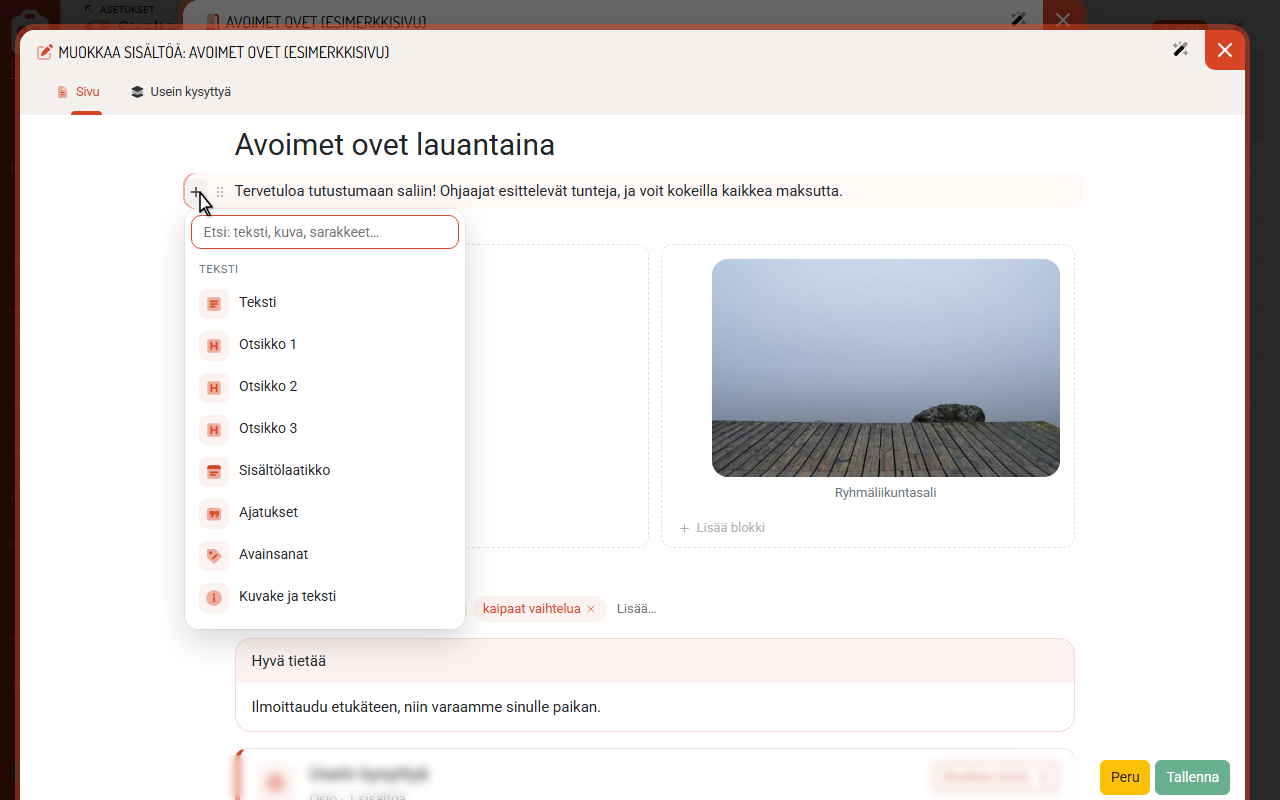
Vie hiiri blokin päälle: vasemmalle tulevat + ja vetokahva ⋮⋮. + avaa blokkilistan (Teksti, Media, Asettelu, Toiminnot), ja hausta löydät tyypin nopeasti. Uusi blokki tulee sen blokin alle, jonka plussaa painoit.
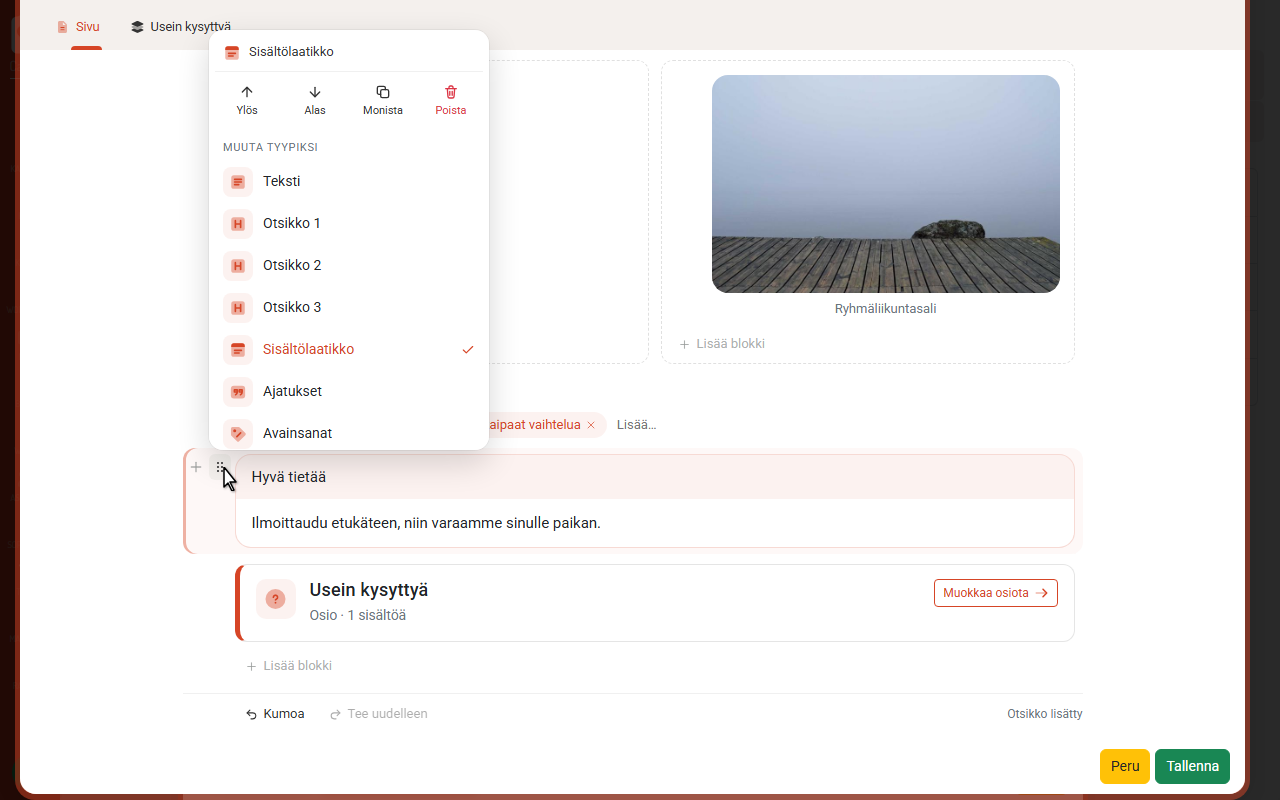
Vetokahvan ⋮⋮ klikkaus avaa blokin valikon: Ylös, Alas, Monista, Poista ja Muuta tyypiksi. Tyypin vaihdossa sisältö säilyy – se, mikä ei sovi uuteen tyyppiin, jää talteen ja palautuu, jos vaihdat tyypin takaisin. Blokkia voi siirtää myös raahaamalla vetokahvasta.
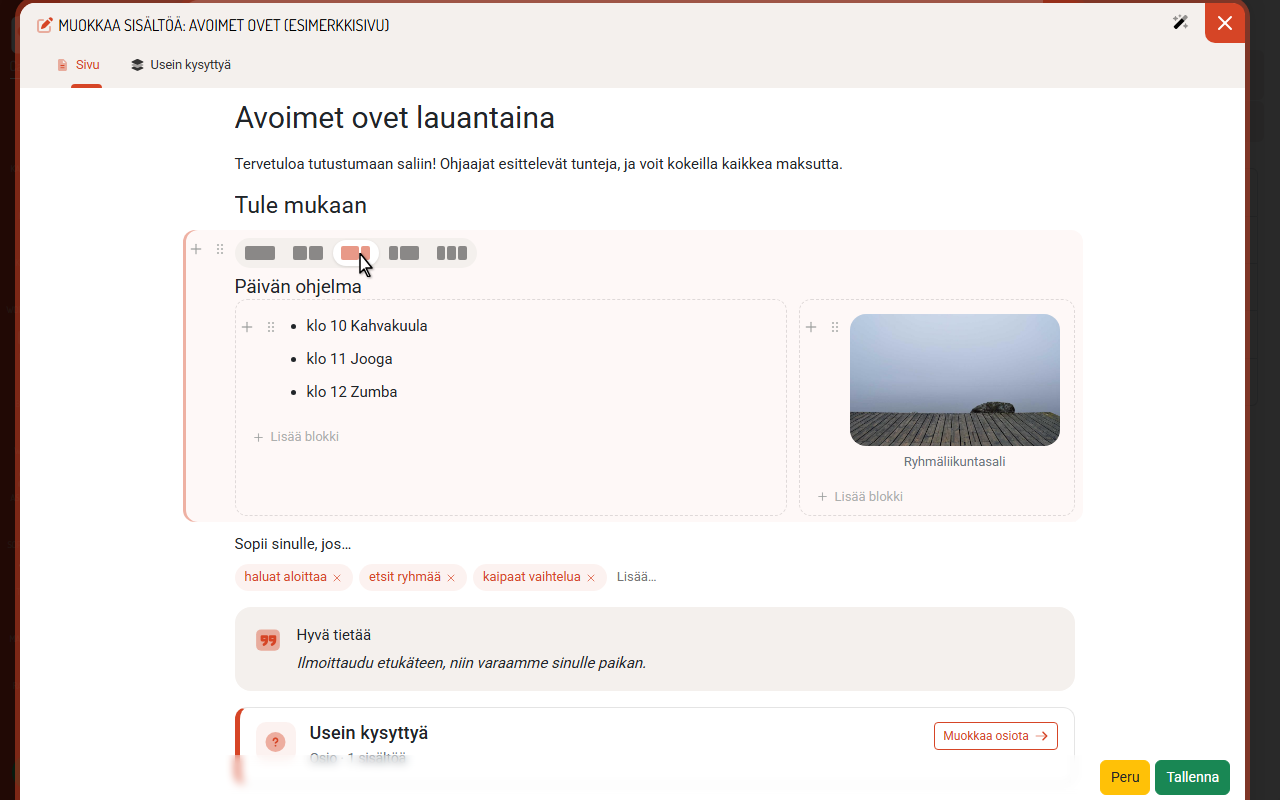
Sarakkeilla laitat sisältöä rinnakkain, esimerkiksi tekstin ja kuvan. Valitse leveydet sarakeryhmän yläpuolelta: ½ + ½, ⅔ + ⅓, ⅓ + ⅔ tai ⅓ + ⅓ + ⅓. Sarakkeeseen lisäät blokin sen omasta Lisää blokki -painikkeesta, ja blokkeja voi raahata sarakkeesta toiseen. Puhelimella sarakkeet asettuvat allekkain.
Osio on oma kokonaisuutensa, jolla on oma välilehtensä muokkausnäkymässä. Uuden osion lisäät +-valikon Asettelu-ryhmästä. Osion nimen, kuvakkeen ja värin muutat osion kortista.
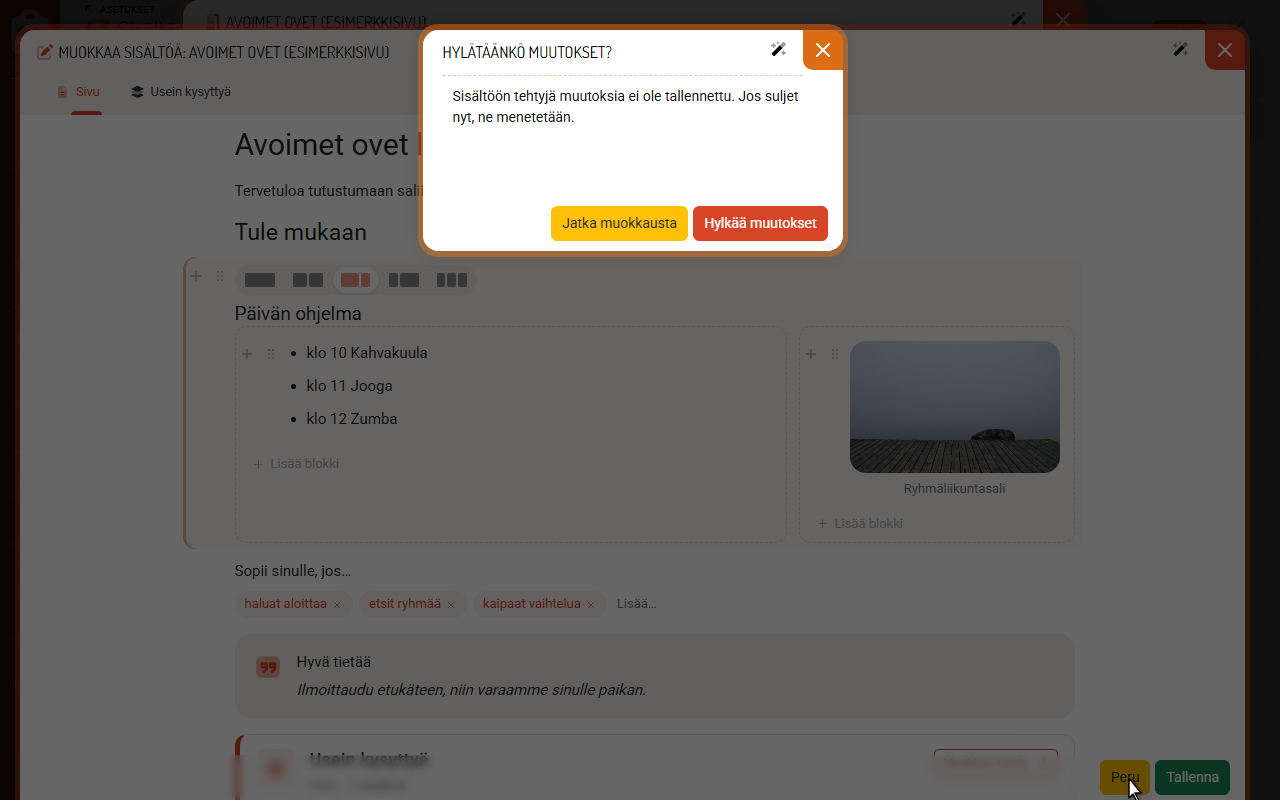
Tallenna tallentaa koko sisällön kerralla. Peru hylkää muutokset – jos jotain on tallentamatta, editori kysyy ensin (Hylkää muutokset / Jatka muokkausta). Myös selain varoittaa, jos yrität sulkea sivun kesken muokkauksen.
Jos jokin vanha sisältö ei näy uudessa editorissa oikein, esikatselun alareunan Käytä vanhaa sisältöeditoria vaihtaa vanhaan editoriin. Valinta muistetaan tällä selaimella, ja takaisin pääset vanhan editorin linkistä Kokeile uutta sisältöeditoria.
Vaiheet kuvina
Mistä löydät
Sivut ja kurssien sisällöt: Asetukset → Sisältö → välilehti Sivut tai Kurssit
Kurssin tai workshopin sisältö: kurssin tai workshopin tiedoissa Muokkaa sisältöä
Verkkokurssin osio: Kurssit → Verkkokurssit → kurssi → Osiot → osio → välilehti Sisältö
Blokkityypit
Teksti: Teksti, Otsikko 1–3, Sisältölaatikko, Ajatukset, Avainsanat, Kuvake ja teksti
Media: Kuva, Video ja Audio (valitaan Media-kirjaston tallenteista), Tiedosto
Asettelu: Sarakkeet, Väli, Osio
Toiminnot: makrot, esimerkiksi varauskalenteri, verkkokurssilista tai sisäinen linkki. Valikossa näkyvät tilillesi käytössä olevat makrot.
Muistilista
Sisältö aukeaa esikatseluna – muokkaus alkaa Muokkaa-painikkeesta.
+ lisää blokin, ⋮⋮ avaa blokin valikon (siirto, monistus, poisto, tyypin vaihto) ja sillä myös raahataan.
Tyypin vaihto ei hävitä sisältöä.
Mikään ei tallennu ennen Tallenna-painiketta. Peru kysyy vahvistuksen, jos muutoksia on tallentamatta.
Verkkokurssin sisällössä blokin valikossa on lisäksi Mukana tulostettavassa: pois päältä oleva blokki jää pois kurssin PDF:stä (ks. ohje Verkkokurssin PDF).
Vanha editori on varalla esikatselun alareunan linkistä Käytä vanhaa sisältöeditoria.