Verkkokurssin PDF
- Verkkokurssin PDF
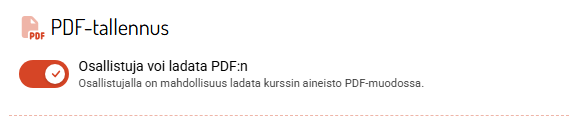
- Osallistujien latauslupa
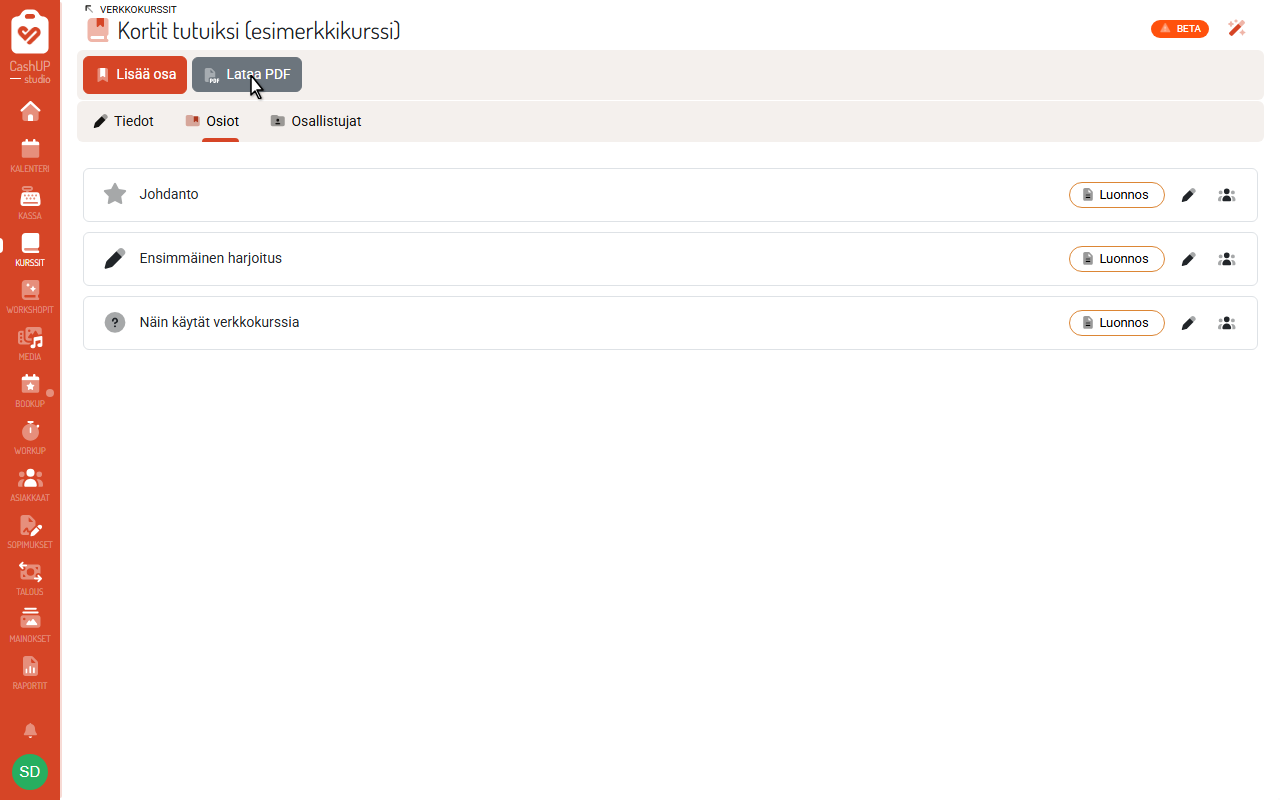
- Koko kurssin PDF
- Osio pois PDF:stä
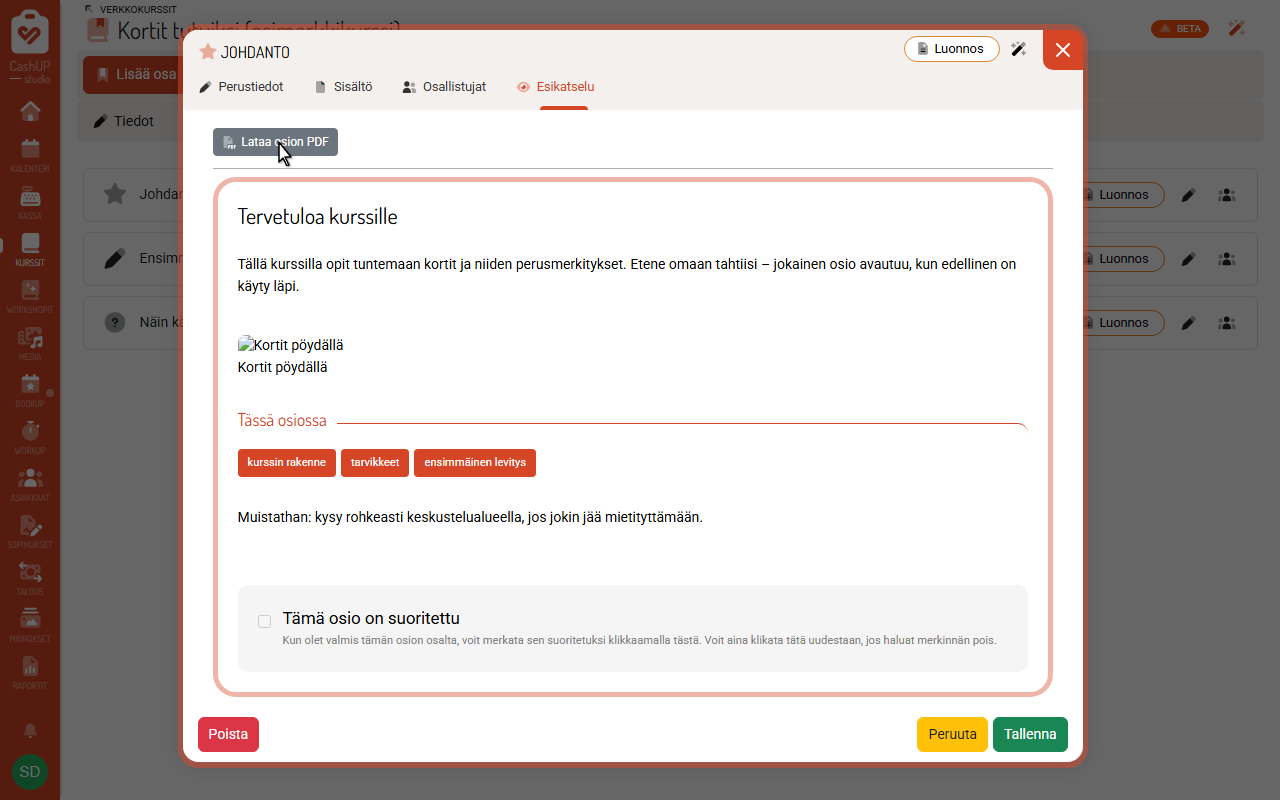
- Yhden osion PDF
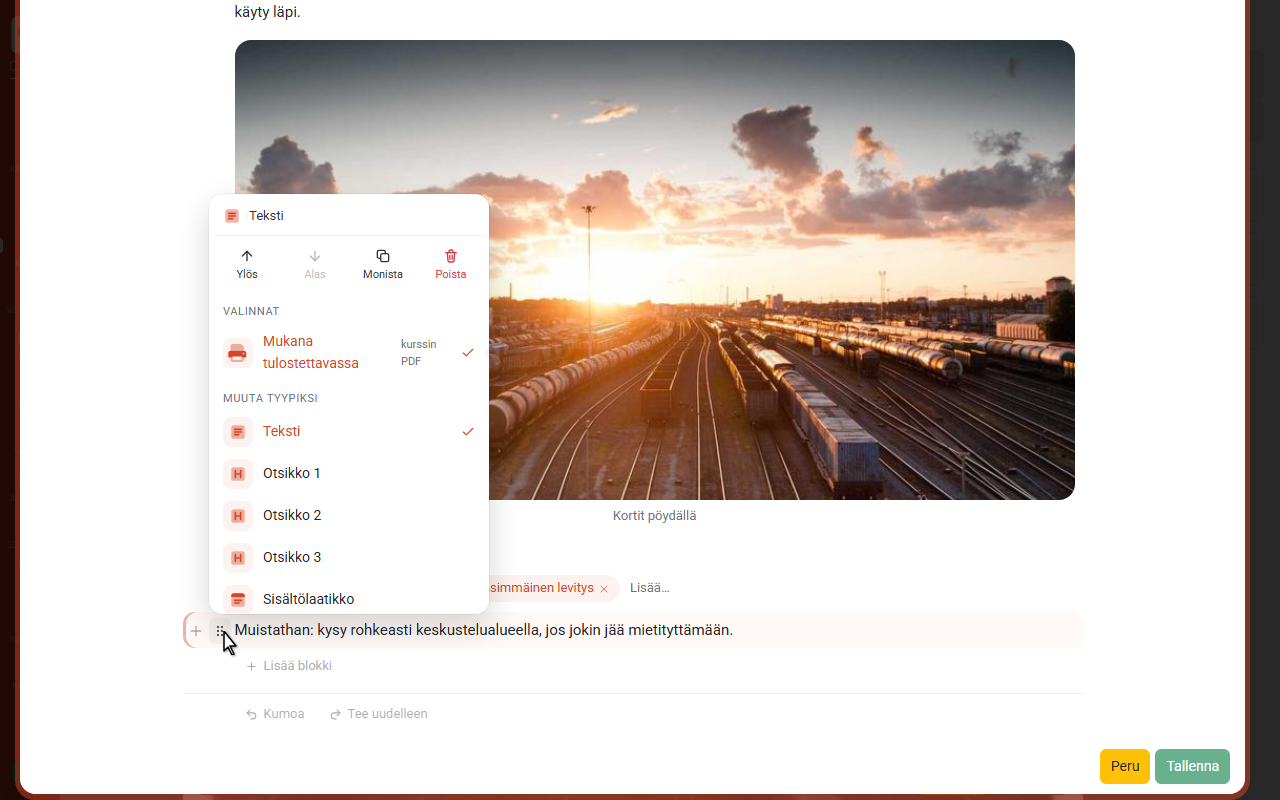
- Blokki pois PDF:stä
- Osallistujan lataus
Verkkokurssin PDF tehdään automaattisesti kurssin osioista. Kassassa voit ladata sen milloin tahansa tarkistettavaksi, ja kun sallit sen, osallistujat voivat ladata sen BookUP.APP:n kurssisivulta.
Avaa verkkokurssi ja paina Muokkaa. Kohdassa PDF-tallennus valinta Osallistuja voi ladata PDF:n päättää, saavatko osallistujat ladata PDF:n. Valinta on oletuksena pois päältä. Kentän Copyright teksti näkyy PDF:n kansilehdellä. Tallenna painikkeella Tallenna.
Välilehden Osiot painike Lataa PDF tekee koko kurssista PDF:n. Kassan PDF on esikatselu: siinä ovat mukana myös luonnokset ja ajastetut osiot (merkinnällä), mutta ei tulosteesta rajattuja osioita ja blokkeja. Ensimmäinen lataus voi kestää muutaman sekunnin.
Avaa osio ja ota Perustiedot-välilehden kohdasta PDF-tuloste pois päältä Mukana PDF-tulosteessa. Osio alaosioineen jää pois kurssin PDF:stä – esimerkiksi verkkokurssin käyttöohjeet. Tallenna painikkeella Tallenna.
Osion välilehdellä Esikatselu on painike Lataa osion PDF. Se tekee PDF:n vain tästä osiosta – myös silloin, kun osio on rajattu pois kurssin PDF:stä.
Osion välilehdellä Sisältö paina Muokkaa, avaa blokin valikko vetokahvasta ⋮⋮ ja ota pois Mukana tulostettavassa. Blokkiin tulee merkintä Ei tulosteessa, ja se jää pois PDF:stä. Verkkokurssilla blokki näkyy normaalisti. Muista Tallenna.
Kun lataus on sallittu ja osallistuja on maksanut kurssin, BookUP.APP:n kurssisivulla näkyy Lataa PDF ja osion näkymässä Lataa osion PDF. Osallistujan PDF:ssä ovat vain hänelle jo avautuneet osiot.
Vaiheet kuvina

Mistä löydät
Latauslupa ja copyright: Kurssit → Verkkokurssit → kurssi → Muokkaa → PDF-tallennus
Koko kurssin PDF: verkkokurssin välilehti Osiot → Lataa PDF
Osion PDF: osio → välilehti Esikatselu → Lataa osion PDF
Osio pois PDF:stä: osio → Perustiedot → PDF-tuloste → Mukana PDF-tulosteessa
Blokki pois PDF:stä: osio → Sisältö → Muokkaa → blokin valikko → Mukana tulostettavassa
Mitä PDF:ssä on
Kansilehti: tilin logo (sähköpostien logo) tai tilin nimi, kurssin kuva, nimi, kuvaus, päiväys ja copyright-teksti.
Sisällysluettelo (koko kurssin PDF): osioiden otsikot linkkeinä.
Osiot järjestyksessä, kukin omalta sivultaan: otsikot, teksti, kuvat kuvateksteineen, sarakkeet, sisältölaatikot, ajatukset, avainsanat ja tiedostot linkkeinä.
Videot ja äänitteet: esikatselukuva, nimi, kesto ja QR-koodi, jolla tallenteen avaa puhelimella verkkokurssilta.
Korostusväri tulee sisällön tai kurssin väristä, muuten tilin sähköpostien korostusväristä.
Alatunniste: kurssin tai osion nimi ja sivunumero.
Makrot (esimerkiksi varauskalenteri) eivät tulostu.
Kassan PDF ja osallistujan PDF
Kassassa PDF:n voi ladata aina, myös ilman latauslupaa. Mukana ovat myös luonnokset ja ajastetut osiot, jotta näet koko aineiston ennen julkaisua.
Osallistujalle PDF näkyy BookUP.APP:ssa vain, kun Osallistuja voi ladata PDF:n on päällä ja osallistuminen on maksettu. Mukana ovat vain osallistujalle jo avautuneet osiot.
Tulosteesta rajatut osiot ja blokit jäävät pois kummastakin koko kurssin PDF:stä.
Muistilista
Latauslupa on oletuksena pois päältä – laita se päälle kurssin Muokkaa-lomakkeelta.
Tarkista PDF kassassa (Lataa PDF) ennen kuin sallit latauksen.
Osion saa pois valinnalla Mukana PDF-tulosteessa, yksittäisen blokin valinnalla Mukana tulostettavassa.
Videoista tulee PDF:ään QR-koodi – itse videota ei tietenkään voi tulostaa.