Resurssit, varausajat ja palvelut
- Resurssit, varausajat ja palvelut
- Resurssit
- Nettivaraus ja varausajat
- Palvelut
Video näyttää BookUP-asetusten tärkeimmät kohdat: resurssit, varausajat ja palvelut.
Avaa Asetukset → BookUP.Studio → Resurssit. Uusi resurssi lisää resurssin, ja resurssia klikkaamalla avaat sen muokkausikkunan.
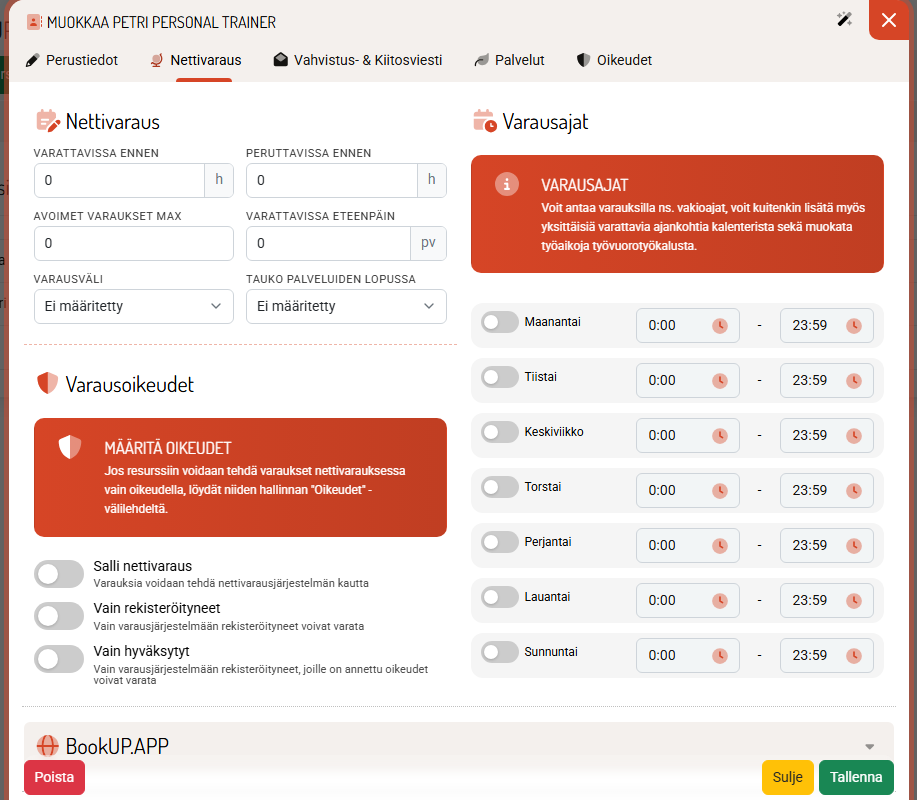
Välilehdellä Nettivaraus annetaan varauksen ja peruutuksen aikarajat, Varausoikeudet ja Varausajat eli vakioviikko. Yksittäisten päivien poikkeukset tehdään kalenterin Työvuorot-työkalulla.
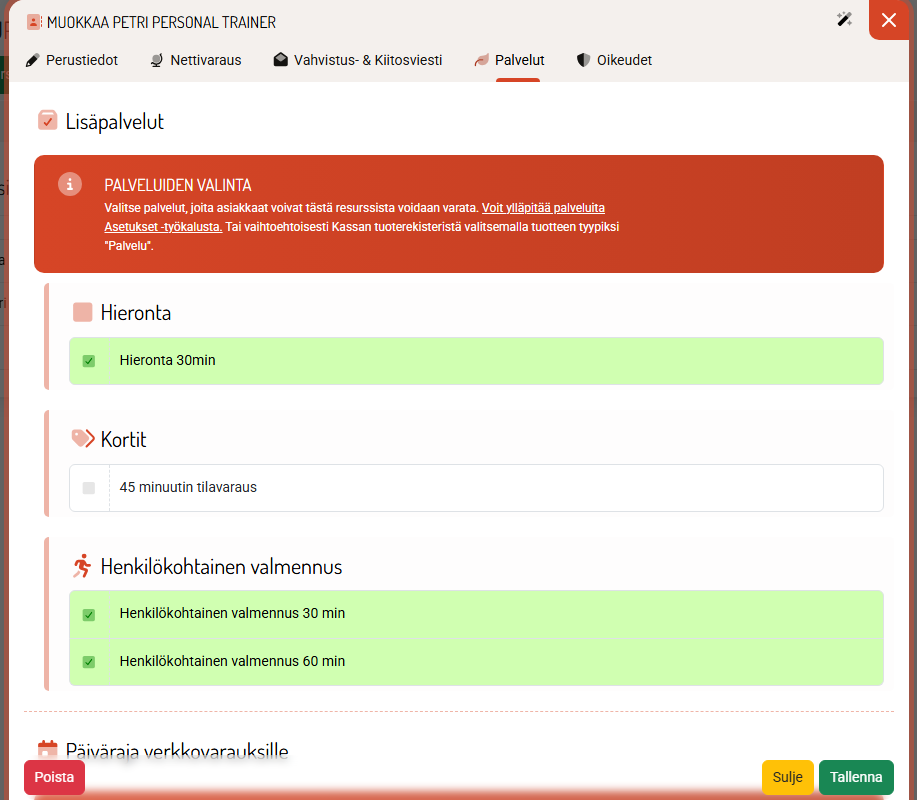
Välilehdellä Palvelut rastitat palvelut, joita resurssista voi varata. Palvelu on tuoterekisterin tuote, jonka tyyppi on Palvelu; kesto ja vaihtoväli annetaan tuotteen välilehdellä BookUP Palvelu.
Vaiheet kuvina
Mistä löydät
BookUP-asetukset: Asetukset → BookUP.Studio → Ulkoasu & näkymät / Resurssit / Resurssiryhmät / Kiitos & Palaute / Viestintä
Uusi resurssi: Asetukset → BookUP.Studio → Resurssit → Uusi resurssi
Resurssin muokkaus: klikkaa resurssia listalla, tai kalenterissa valitse resurssi ja paina rataspainiketta Muokkaa resurssia
Työvuorot: uudessa kalenterissa valitse resurssi ja paina Työvuorot-painiketta
Palvelut: Tuoterekisteri → tuote, jonka tyyppi on Palvelu → välilehti BookUP Palvelu
Käyttöönoton järjestys
Käyttöönotto on sitä työläämpi, mitä enemmän resursseja ja palveluita on. Etene tässä järjestyksessä:
Lisää palvelut tuoterekisteriin.
Lisää resurssit (työntekijät, tilat, laitteet).
Valitse jokaiselle resurssille sen palvelut ja varausajat.
Jos käytössäsi on BookUP.APP, salli resurssille nettivaraus.
Palvelut tuoterekisterissä
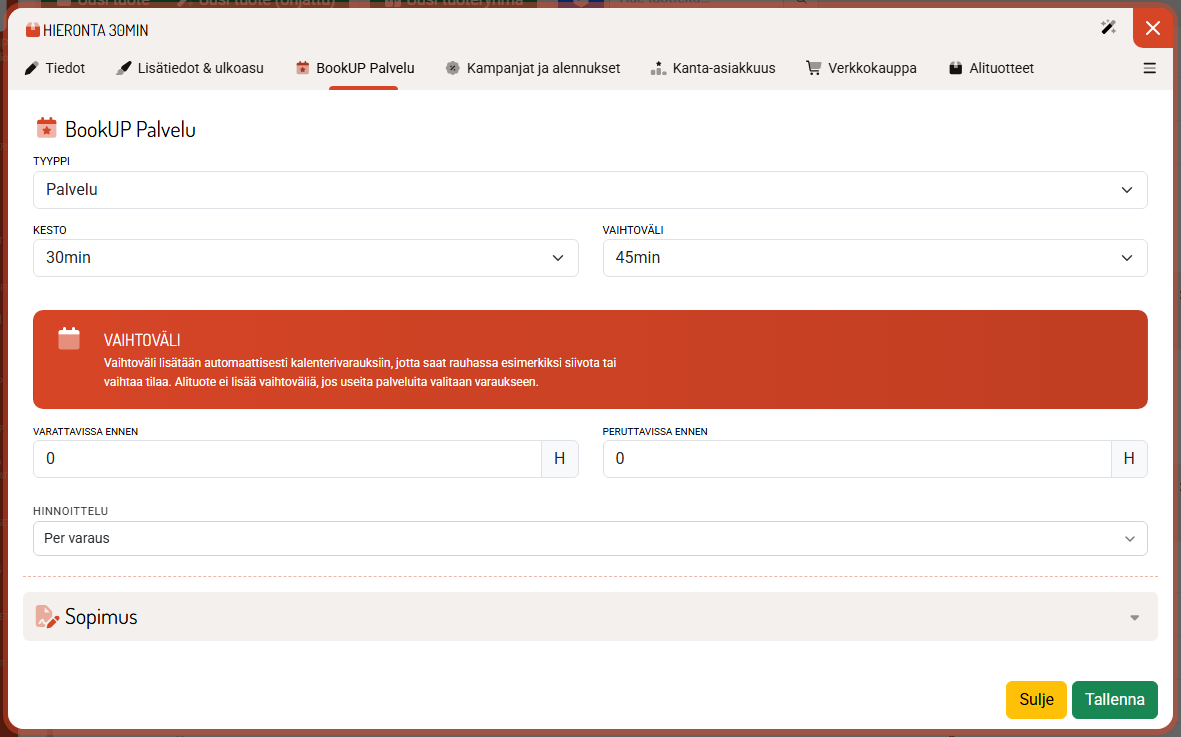
BookUP tunnistaa varattavaksi palveluksi tuotteen, jonka Tyyppi on Palvelu. Tallenna tuote ja avaa välilehti BookUP Palvelu:
Tyyppi: Palvelu (varattava palvelu, jolla on kesto) tai Tilavuokra (tilan vuokrahinta aikavälille).
Kesto – kuinka pitkän ajan palvelu varaa kalenterista.
Vaihtoväli – aika, joka lisätään automaattisesti varauksen perään esimerkiksi siivousta tai tilan vaihtoa varten. Alituote ei lisää vaihtoväliä, jos varaukseen valitaan useita palveluita.
Varattavissa ennen ja Peruttavissa ennen – palvelukohtaiset aikarajat tunteina.
Tuoteryhmä, johon palvelu kuuluu, näkyy palveluiden ryhmänä resurssin asetuksissa ja nettivarauksessa. Palveluun voi liittää lisäpalveluita alituotteina.
Uusi resurssi
Paina Resurssit-välilehdellä Uusi resurssi. Ensimmäisessä vaiheessa annetaan vain perustiedot: Tyyppi (esim. Henkilö tai Huone / Tila), Nimi, Nimi sähköpostissa, Ryhmä, ulkoasu (kuva ja Väri) sekä kohdassa Kalenteri kalenterin näkyvät tunnit ja Varaustapa (esim. Tunnittain tai Koko päivä). Paina Tallenna. Loput asetukset tehdään resurssin muokkausikkunassa.
Resurssin muokkausikkuna
Perustiedot – samat tiedot kuin lisättäessä. Henkilölle ja tilalle voi valita Käyttäjä / Omistaja, jolloin käyttäjän oma kalenteri aukeaa suoraan. Tilalle annetaan Henkilömäärä, Minimikesto ja Maksimikesto. Kohdasta Muut palvelut löydät ICS-linkin, jolla kalenterin saa näkymään esimerkiksi Google-kalenterissa tai Outlookissa.
Nettivaraus – Varattavissa ennen ja Peruttavissa ennen (tunteina), Avoimet varaukset max, Varattavissa eteenpäin (päivinä), Varausväli ja Tauko palveluiden lopussa. Kohdassa Varausoikeudet valitaan Salli nettivaraus, Vain rekisteröityneet tai Vain hyväksytyt. Kohdassa Varausajat annetaan viikonpäiväkohtaiset vakioajat, jolloin resurssi on varattavissa.
Vahvistus- & Kiitosviesti – resurssikohtainen teksti, joka lisätään varausvahvistukseen.
Palvelut – rastita palvelut, joita tästä resurssista voi varata. Tilalle valitaan lisäksi Vuokrahinnat (Tilavuokra-tyyppiset palvelut, joiden kestot eivät saa mennä päällekkäin).
Oikeudet – asiakaskohtaiset varausoikeudet (esim. Salli varaus, Salli ilmainen varaus, Salli varaus laskutuksella, Estä varaus). Oikeuden voi lisätä myös asiakkaan tiedoista.
Tallenna muutokset painamalla Tallenna. Resurssin Poista poistaa koko resurssin kalenterin, eikä sitä voi perua.
Varausajat ja työvuorot
Varausajat ovat vakioviikko: niiden mukaan kalenteri aukeaa varattavaksi. Varattavissa eteenpäin määrää, kuinka pitkälle tulevaisuuteen varausaikoja avataan. Yksittäisten päivien ja viikkojen poikkeukset tehdään työvuorotyökalulla: valitse uudessa kalenterissa resurssi ja paina Työvuorot. Siirry haluamaasi viikkoon painikkeella Siirry.
Työvuorotyökalulla tehty poikkeus ohittaa aina kyseisen päivän vakiovarausajat.
Uusi kalenteri ja ulkoasu
Kohdassa Asetukset → BookUP.Studio → Ulkoasu & näkymät:
Käytä oletuksena uutta kalenteria – BookUP-painike avaa uuden kalenterin.
Käytä isoa kalenteria ja Käytä korkean kontrastin versiota – luettavuutta.
Tapahtuman muokkauksen mininäkymä klikkauksessa – varausta klikatessa aukeaa ensin pieni kurkistusikkuna.
Järjestä palvelut tuoterekisterin järjestyksen mukaan.
Uudessa kalenterissa valitset näytettävän resurssin tai ryhmän työkaluriviltä, vaihdat päivä- ja viikkonäkymän välillä ja pääset muokkaamaan resurssia ja työvuoroja suoraan kalenterista.
Viestit
Viestintä – muistutusviestit asiakkaalle noin vuorokausi tai noin tunti ennen varausta.
Kiitos & Palaute – kiitosviestin otsikko ja sisältö, automaattinen lähetys maksetuista varauksista ja halutessasi alennuskoodi mukaan.
Muistilista
Palvelu tarvitsee tyypin Palvelu ja keston, jotta sen voi valita resurssille.
Nettivaraus on resurssikohtainen: muista Salli nettivaraus.
Älä jaa ICS-linkkiä ulkopuolisille – sillä näkee kalenterin tiedot.
Resurssin poistoa ei voi perua.