Rollock -lukot ja asetukset
Show Upin järjestelmät toimivat yhteen Rollock-lukkojen kanssa. Kun hankit lukot Rollockilta (rollock.fi), kerro tilauksen yhteydessä, että tulevat Show Upin järjestelmään. Lukkojärjestelmä on täysin erillinen järjestelmä, ja Rollockiin liittyvät ongelmatilanteet tuleekin aina hoitaa heidän asiakaspalvelunsa kanssa.
Rollock-lukkojen kytkentä CashUP-kassaan
Tarvittavat API-yhteydet avataan syöttämällä Rollock-tunnukset Asetukset - Järjestelmäasetukset - Rollock -välilehdeltä. Sen lisäksi tarvitset myös Rollock-lukkojen sarjanumerot. Sarjanumeroiden perusteella lukkojen käyttöoikeudet annetaan avaimille.
Jos Rollock-lukot otetaan käyttöön järjestelmän jo ollessa käytössä, voidaan yhdistämisen jälkeen ajaa avaimet uudelleen valitsemalla Uudelleenluo avaimet -painike samassa näkymässä.
FeelUP-korttien asetukset
Jos käytössäsi on FeelUP-järjestelmä, tulee sinun tarkistaa myös korttityypit. Korttityypillä voidaan määrittää kortin käyttöaika (Jatkuva / Aikataulutettu) sekä se, toimiiko kortti Rollock-lukon kanssa. Jos kortti on määritetty toimimaan Rollock-lukon kanssa, järjestelmä päivittää kortin sekä asiakkaan muutoksista myös Rollock-järjestelmän.

Asiakkaan tägin määrittäminen
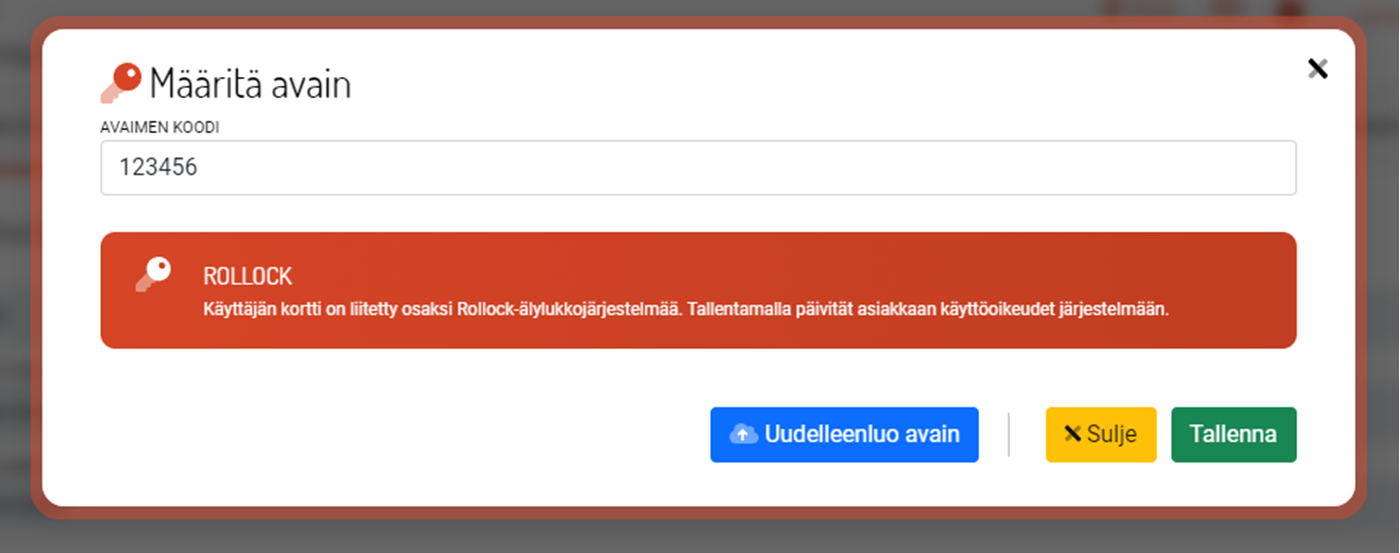
Voit määrittää asiakkaalle tägin Asiakastiedoista. Asiakastietojen ensimmäisellä välilehdellä on painike Määritä avain, jota klikkaamalla voit syöttää avaimen koodin. Jos käytössäsi on NFC-lukija sekä Show Upin lukijasovellus, voit lukea kortin suoraan lukijan päällä, ja tietojen tulisi siirtyä omaan kenttäänsä.
Jos käytössäsi on kirjauspääte, voit käyttää myös kirjauspäätettä avaimen lukemiseen. Tällöin Määritä avain -näkymään ilmestyy luettu koodi painikkeena, jota painamalla saat koodin asetettua Avaimen koodi-kenttään. Kentän tulee olla tyhjä, jotta painike tulee näkyviin.
Tallentamisen jälkeen korttinäkymään ilmestyy Rollock-ilmoitus kortin oikeanlaisesta tallentamisesta.
Virheet korttien määrityksissä
Jos kortin määrityksessä tapahtuu virhe, Rollock-ilmoitusta ei tule. Voit tällöin luoda avaimen uudelleen klikkaamalla Uudelleenluo avain -painiketta tai painaa Tallenna -painiketta uudelleen.