Tuotteen lisääminen
- Tuotteen lisääminen
- Uusi tuote
- Nimi, tyyppi ja tuoteryhmä
- Hinta ja ALV
- Näkyminen kassassa
Näin lisäät tuotteen tuoterekisteriin ja täytät tärkeimmät kentät.
Avaa Asetukset → Tuotteet → Tuoterekisteri ja paina Uusi tuote.
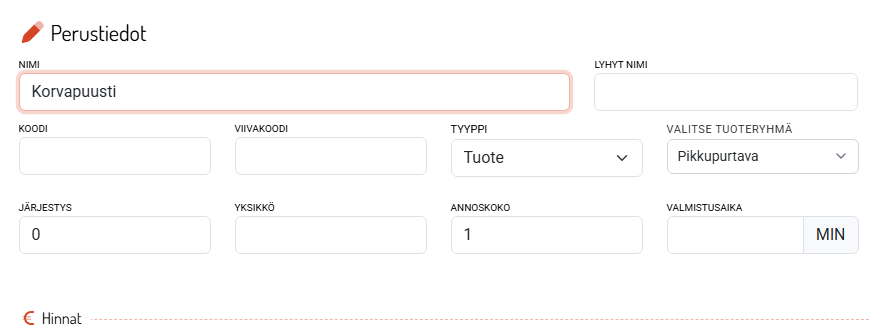
Anna Nimi. Tyyppi kertoo, mitä myynnissä tapahtuu: tavallinen myytävä tuote on Tuote. Tuoteryhmä määrää, millä kassan välilehdellä tuote näkyy.
Alv% on pakollinen. Kun annat verollisen hinnan, veroton hinta lasketaan automaattisesti. Ostohinta (alv 0%) on vapaaehtoinen.
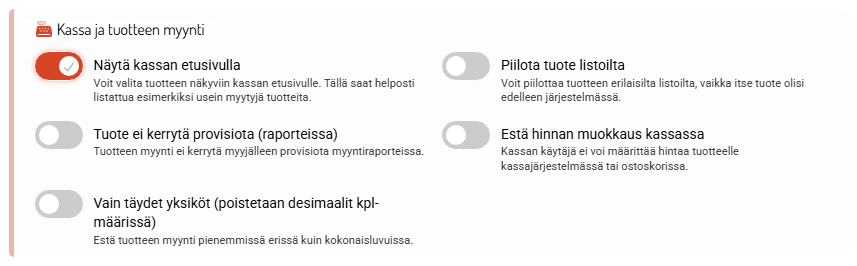
Kohdassa Muut säädöt: Näytä kassan etusivulla nostaa tuotteen kassan Etusivu-välilehdelle, Piilota tuote listoilta piilottaa sen tuoteryhmästä ja Estä hinnan muokkaus kassassa lukitsee hinnan. Paina lopuksi Tallenna.
Vaiheet kuvina

Mistä löydät
Tuoterekisteri: Asetukset → Tuotteet → Tuoterekisteri (tai sivupalkin rataskuvake → Tuoterekisteri)
Kampanjat: Tuoterekisteri → Kampanjat ja tarjoukset
Yksittäinen tuote: klikkaa tuotetta listalla, tuotteen ikkuna aukeaa välilehdelle Tiedot
Tuoterekisterin perusajatus
Tuoterekisterissä ylläpidät kaikkea, mitä kassassa myydään. Tuotteet ovat tuoteryhmissä, jotka näkyvät kassassa välilehtinä. Jokaisella tuotteella on tyyppi, joka kertoo, mitä myynnissä tapahtuu. Tavallinen tuote tarvitsee vain nimen, hinnan ja ALV:n, mutta esimerkiksi FeelUP-kortilla tai lahjakortilla on omat lisäasetuksensa.
Tuotteen lisääminen
Uusi tuote avaa lomakkeen, johon täytät tiedot suoraan.
Uusi tuote (ohjattu) kulkee vaiheittain: Käyttötarkoitus → Perustiedot → Hinnat → Muut ominaisuudet → Yhteenveto. Tämä on helpoin tapa, jos et ole varma tuotetyypistä.
Tallennuksen jälkeen tuotteen ikkuna aukeaa, ja voit jatkaa muilla välilehdillä.
Perustiedot ja hinnat
Nimi, Lyhyt nimi, Koodi ja Viivakoodi. Koodilla ja viivakoodilla tuotteen löytää kassan hausta ja viivakoodinlukijalla.
Tyyppi ja Tuoteryhmä. Järjestys määrää paikan ryhmän sisällä.
Yksikkö ja Annoskoko, esimerkiksi ravintola-annoksille tai painon mukaan myytäville tuotteille.
Alv% (pakollinen), hinta verollisena tai verottomana sekä Ostohinta (alv 0%) katelaskentaa varten.
Tavallisimmat tuotetyypit
Tuote ja Palvelu: tavallinen myynti. Palvelu voidaan liittää BookUP-ajanvaraukseen.
TuoteCombo: usean tuotteen paketti, jonka hinta lasketaan alituotteista.
Rakennetuote: muokattava kokonaisuus, esimerkiksi ravintola-annos lisukkeineen (ks. oma ohje).
Yksikköön myytävä tuote ja Toimituskulu.
Lisäpalveluiden tyypit, esimerkiksi Saldo-, aikakortti tai tilaus, Lahjakortti tai sarjakortti ja FleaUP-tyypit, näkyvät, kun palvelu on käytössä.
Näkyminen kassassa
Lomakkeen kohdassa Muut säädöt:
Näytä kassan etusivulla: tuote näkyy kassan Etusivu-välilehdellä.
Piilota tuote listoilta: tuote ei näy tuoteryhmän listassa kassassa.
Estä hinnan muokkaus kassassa: myyjä ei voi muuttaa hintaa tilausrivillä.
Nosta suosikiksi: tuote näkyy suosikkina IP-kassan ja ruokaverkkokaupan etusivulla (eri asia kuin kassan etusivu).
Tuote voidaan maksaa liikunta-, kulttuuri- tai lounaseduilla: valitse myös edun tyyppi. Ilman tätä etu ei käy tuotteen maksutavaksi.
Käytä varastosaldoa: tuotteelle tulee välilehti Varasto.
Piilota tuote listoilta -valinta piilottaa tuotteen valintalistoista (esimerkiksi varauskalenterin ja FleaUP:n tuotevalinnoista). Kassan etusivulle nostettu tuote näkyy etusivulla myös piilotettuna.
Tuotteen muut välilehdet
Lisätiedot & ulkoasu: kuvake, väri, kuva, kuvaukset, ainesosat, tuotevariantit ja yritys tai toimipiste.
Kampanjat ja alennukset: tuotteen erikoishinnat (Uusi erikoishinta).
Verkkokauppa: verkkokaupan tiedot ja tuotteen kuvat.
Alituotteet: comboon tai rakennetuotteeseen kuuluvat tuotteet.
Varasto: varastotapahtumat ja Korjaa saldo.
Automaatiot: myynnin jälkeiset toiminnot (Uusi automaatio).
Tuoteryhmät
Uusi tuoteryhmä luo ryhmän. Anna Nimi, tarvittaessa yläryhmä (Valitse yläryhmä), Järjestys, kuvake, väri ja kuva. Ryhmän voi liittää yritykseen tai toimipisteeseen, jolloin myynnin voi raportoida yrityksittäin.
Näytä kassassa: jos valinta on pois, ryhmä on Piilotettu eikä näy kassan välilehtinä.
Ryhmän asetuksia muokkaat ryhmän otsikon rataskuvakkeesta. Samassa ikkunassa ovat ryhmän Erikoishinnat ja Verkkokaupan oikeudet (vaikuttavat vain verkkokauppaan).
Kun poistat ryhmän, sen tuotteet siirtyvät kohtaan Ei tuoteryhmää.
Hintojen päivitys ja ajastus
Päivitä hintoja (hintalappukuvake ryhmän otsikossa): muuta koko ryhmän hinnat kerralla. Voit päivittää hinnat ALV-muutoksen mukaan ja ajastaa muutoksen tulemaan voimaan tiettynä päivänä.
Ajasta hintamuutos (tuotteen Tiedot-välilehti): yksittäisen tuotteen tuleva hinta.
Kampanjat ja erikoishinnat
Välilehdellä Kampanjat ja tarjoukset näet kaikki erikoishinnat. Erikoishinta voi olla aikataulutettu kampanja, asiakasryhmän alennus tai alennuskoodi. Hinta voi olla kiinteä hinta, alennus euroina tai alennus prosentteina. Kupongit ovat vasta tulossa.
Varasto ja inventointi
Kun tuotteella on Käytä varastosaldoa, sen saldoa seurataan varastotapahtumina välilehdellä Varasto. Työkalupalkin inventointipainikkeella (Inventoi) luet tuotteen viivakoodin ja kirjaat Nykyinen saldo -kenttään oikean määrän.
Tuotteen kopiointi ja poistaminen
Kopiointipainike tekee tuotteesta kopion. Erikoishinnat ja alituotteet eivät kopioidu.
Poista tuote poistaa tuotteen rekisteristä. Tuotteen alituotelinkit ja erikoishinnat poistuvat, eikä toimintoa voi perua. Vanhat myynnit säilyvät raporteissa.
Muistilista
Valitse tuotetyyppi huolella, sillä se määrää toiminnan myynnissä.
Tarkista Alv% jokaiselta tuotteelta.
Kassan Etusivu = Näytä kassan etusivulla. Piilotettu ryhmä = Näytä kassassa pois.
Liikunta- ja kulttuurietu pitää sallia tuotekohtaisesti.